
چگونه پرینتر را به کامپیوتر وصل کنیم


آیا تا به حال برایتان پیش آمده که پرینتر استوک خریده باشید اما ندانید چگونه پرینتر را به کامپیوتر وصل کنیم؟ این سوال برای بسیاری از کاربران تازهکار یا حتی حرفهای در زمان نصب پرینتر چه نو و چه استوک پیش میآید. خوشبختانه نحوه اتصال پرینتر به کامپیوتر چندان پیچیده نیست و با رعایت چند مرحله ساده، میتوانید دستگاه خود را به راحتی راهاندازی کنید. امروزه پرینترها یکی از مهمترین ابزارهای مورد استفاده در دفاتر اداری، مدارس، دانشگاهها و حتی خانهها هستند. با وجود پیشرفت تکنولوژی و تغییرات گسترده در نحوه اتصال پرینتر به کامپیوتر، هنوز بسیاری از کاربران هنگام نصب پرینتر روی کامپیوتر با چالشهایی روبهرو میشوند. در این مقاله قصد داریم به صورت کامل، نحوه اتصال پرینتر به کامپیوتر را آموزش دهیم. چه پرینتر شما با کابل کار کند و چه از نوع وایرلس باشد، این راهنما به شما کمک میکند تا آن را به درستی به سیستم خود متصل کرده و از آن استفاده کنید.
اتصال پرینتر با کابل USB
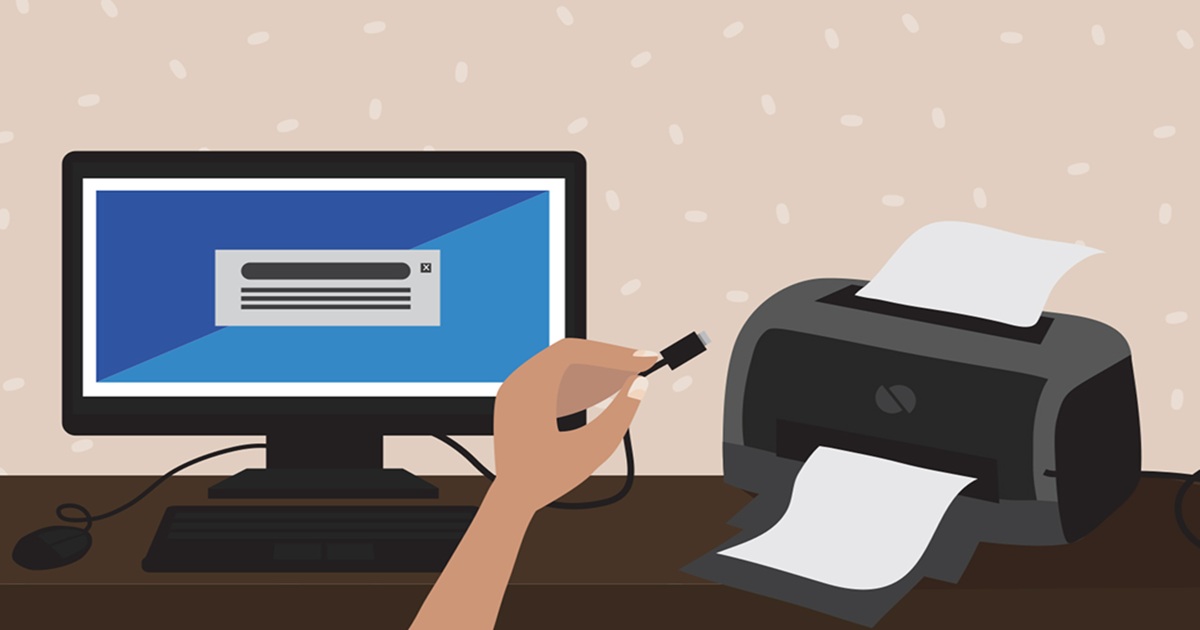
یکی از سادهترین و رایجترین روشها برای رسیدن به جواب چگونه پرینتر را به کامپیوتر وصل کنیم، استفاده از کابل USB است. این روش برای پرینترهای خانگی و اداری کوچک که نیازی به اشتراکگذاری در شبکه ندارند بسیار مناسب میباشد. برای اتصال پرینتر با کابل USB، مراحل زیر را انجام دهید.
- ابتدا پرینتر و کامپیوتر را خاموش کنید.
- کابل USB را به درگاه مربوطه در پشت پرینتر و یکی از پورتهای USB کامپیوتر وصل نمایید.
- اکنون دستگاهها را روشن کنید.
- در بسیاری از موارد، ویندوز یا سیستمعامل شما به طور خودکار پرینتر را شناسایی کرده و درایور لازم را نصب میکند.
- پس از اتمام نصب، از قسمت (Devices and Printers) در کنترل پنل میتوان وضعیت پرینتر را بررسی کرد و حتی یک صفحه آزمایشی چاپ کرد تا از درست بودن اتصال مطمئن شد.
- اگر نصب خودکار انجام نشد، باید درایور مناسب مدل پرینتر خود را از روی CD همراه دستگاه یا از وبسایت رسمی شرکت سازنده نصب نمایید.
بیشتر بخوانید: قطعات تشکیل دهنده پرینتر
نصب درایورهای پرینتر
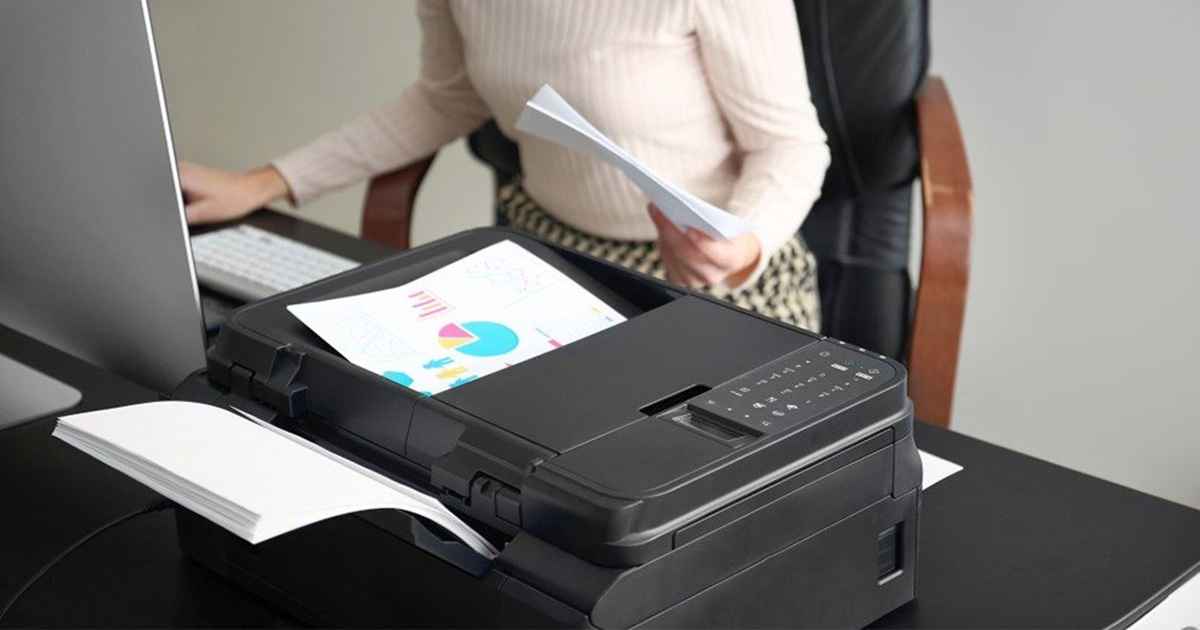
چگونه پرینتر را به کامپیوتر وصل کنیم؟ گاهی اوقات سیستم عامل، پرینتر را شناسایی نمیکند یا نیاز به نصب دستی درایور دارد. در این شرایط باید به وبسایت رسمی برند پرینتر مراجعه کرده و درایور مخصوص مدل پرینتر خود را دانلود کنید. نصب درایور اغلب به سادگی چند کلیک است، اما دقت کنید که نسخه مناسب با سیستم عاملتان را انتخاب کنید؛ مثلا اگر ویندوز 10 دارید، نسخه مخصوص آن را نصب کنید. لازم به ذکر است که، بدون نصب صحیح درایور، پرینتر به درستی کار نمیکند یا برخی قابلیتها غیرفعال خواهند بود.
بیشتر بخوانید: بهترین برند پرینتر در ایران
اتصال پرینتر از طریق شبکه بیسیم (Wi-Fi)
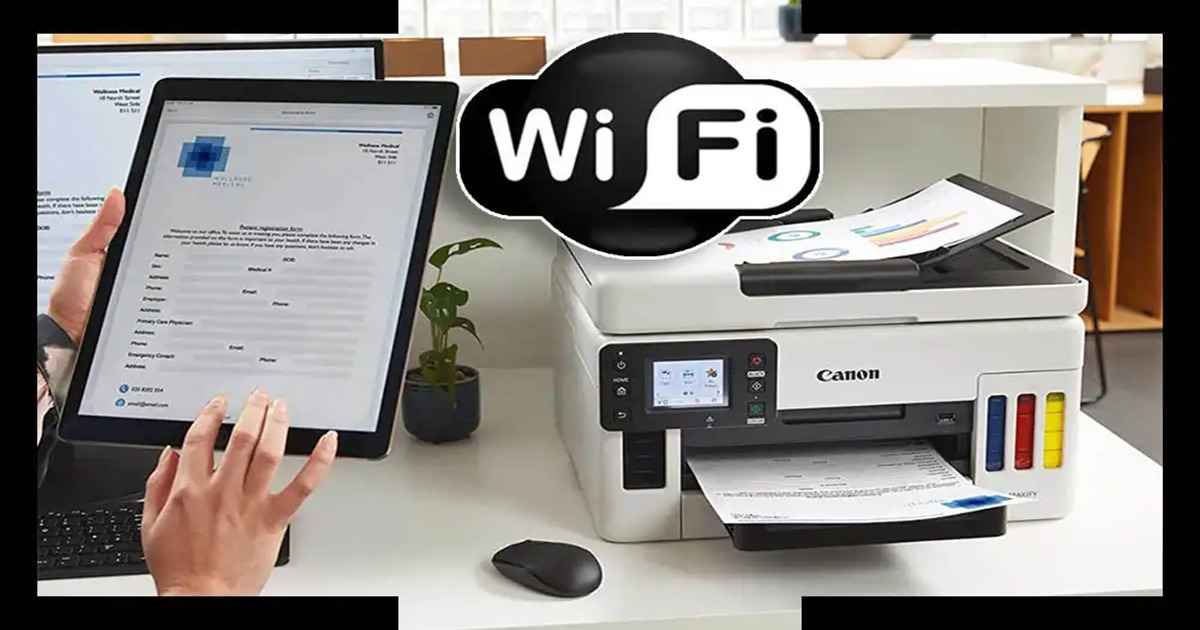
در جواب سوال چگونه پرینتر را به کامپیوتر وصل کنیم؟ باید گفت که، در راهنمای خرید پرینتر استوک، یا پرینترهای جدید، امکان اتصال بیسیم فراهم شده تا نیازی به کابل کشی نباشد. برای این اتصال بع روش زیر عمل کنید.
- پرینتر را روشن کرده و وارد منوی تنظیمات شوید.
- گزینه شبکه یا Wi-Fi را انتخاب کرده و به شبکه وایفای خود متصل گردید.
- در برخی پرینترها، از قابلیت WPS (دکمه اتصال سریع روی مودم و پرینتر) نیز میتوانید برای اتصال آسانتر استفاده کنید.
- پس از اتصال پرینتر به شبکه، به کامپیوتر خود بروید و وارد تنظیمات پرینتر شوید.
- در بخش (Printers & Scanners) گزینه (Add a printer or scanner) را انتخاب نمایید.
- پرینتر شما بهصورت خودکار در لیست ظاهر خواهد شد. آن را انتخاب کرده و مراحل نصب را ادامه دهید، این روش برای خانوادههایی با چند دستگاه یا محیطهای کاری کوچک بسیار کاربردی است.
اتصال پرینتر با کابل شبکه (Enthernet)
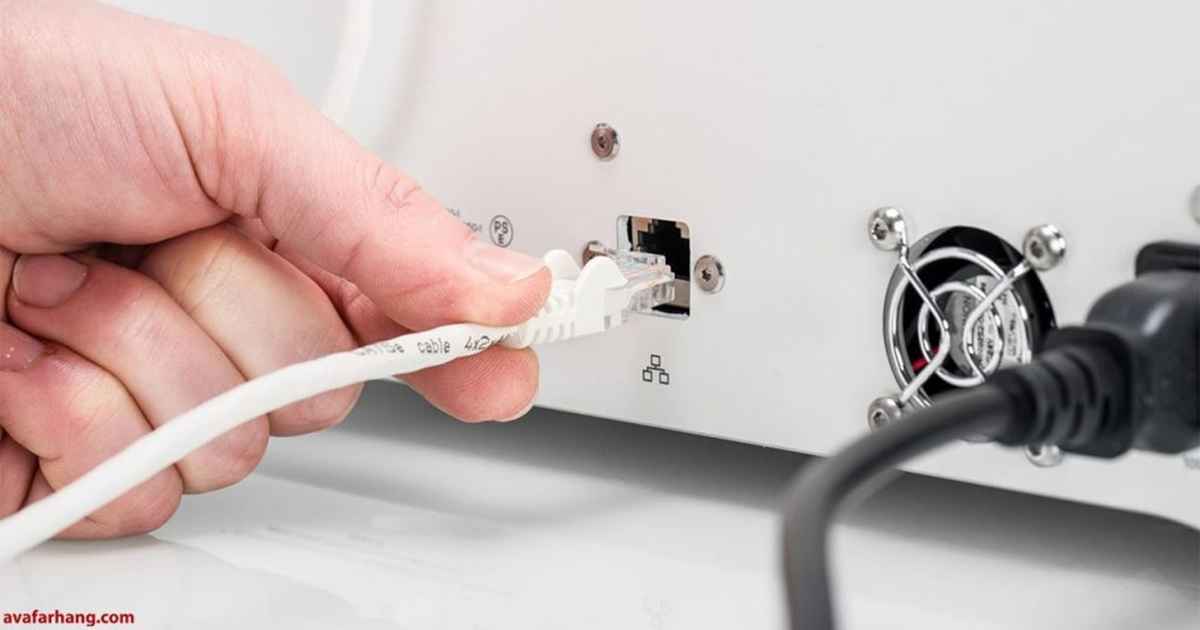
چگونه پرینتر را به کامپیوتر وصل کنیم؟ اگر پرینتر شما از نوع شبکهای باشد، یعنی دارای درگاه Enthernet است، میتوانید آن را مستقیما به مودم یا سوئیچ شبکه وصل کنید و به روش زیر عمل نماید.
- ابتدا پرینتر را با کابل شبکه به یکی از پورتهای خالی مودم یا سوییچ شبکه متصل کنید.
- سپس وارد تنظیمات پرینتر شوید و مطمئن شوید که پرینتر به شبکه متصل شده و دارای آدرس IP است.
- در کامپیوتر، وارد تنظیمات پرینتر شوید و گزینه افزودن پرینتر را انتخاب کنید.
- اگر پرینتر در لیست نمایش داده نشد، گزینه (Add a printer using a TCP/IP address) را انتخاب کرده و آدرس IP پرینتر را وارد نمایید.
- پس از شناسایی پرینتر، سیستمعامل، درایور مناسب را نصب میکند یا از شما میخواهد که آن را نصب کنید.
اتصال پرینتر به کامپیوتر از طریق بلوتوث
برخی پرینترهای جدیدتر از فناوری بلوتوث پشتیبانی میکنند که برای چاپ سریع از لپتاپ یا تلفن همراه بدون نیاز به اینترنت کاربرد دارد. نحوه اتصال پرینتر به کامپیوتر از طریق بلوتوث به شرح زیر است.
- ابتدا بلوتوث پرینتر را فعال نمایید.
- در کامپیوتر یا لپتاپ، وارد تنظیمات بلوتوث شوید و پرینتر را جستجو کنید.
- پس از شناسایی، پرینتر را به دستگاه خود متصل کنید.
- در صورت نیاز، درایور را نصب کرده و پرینتر را به عنوان دستگاه پیشفرض تنظیم نمایید.
- این روش برای کاربرانی که در محیطهایی با دسترسی محدود به اینترنت کار میکنند، کاربردی است.
استفاده از برنامه نصب اختصاصی شرکت سازنده
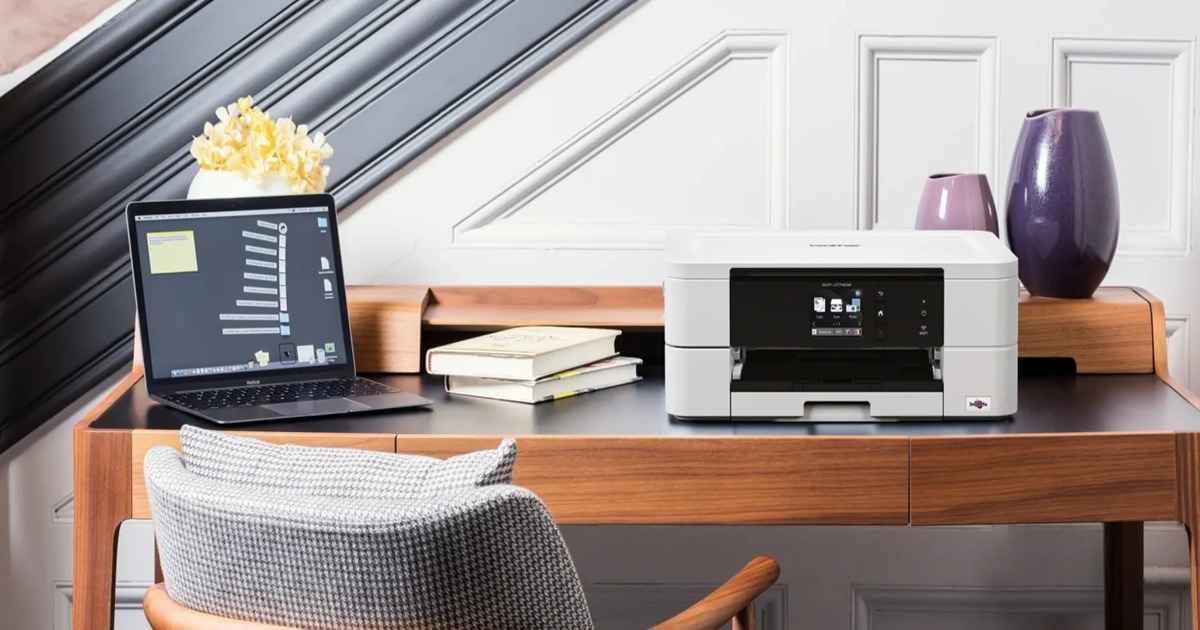
بسیاری از شرکتهای سازنده پرینتر، نرمافزار اختصاصی برای نصب راحتتر پرینتر ارائه میدهند. برای مثال برندهایی مانند HP، Canon، Epson یا Brother برنامهای دارند که به صورت گامبهگام، کاربر را در نصب پرینتر (چه با کابل، چه بیسیم) راهنمایی میکند. این برنامهها معمولا در وبسایت رسمی برندها یا همراه با پرینتر در یک CD ارائه میشوند. استفاده از این ابزارها، نصب را بسیار سادهتر و سریعتر میکند، به خصوص در مواردی که تنظیمات شبکه پیچیده باشد یا چند پرینتر مختلف در خانه یا شرکت داشته باشید.
اتصال پرینتر به چند کامپیوتر
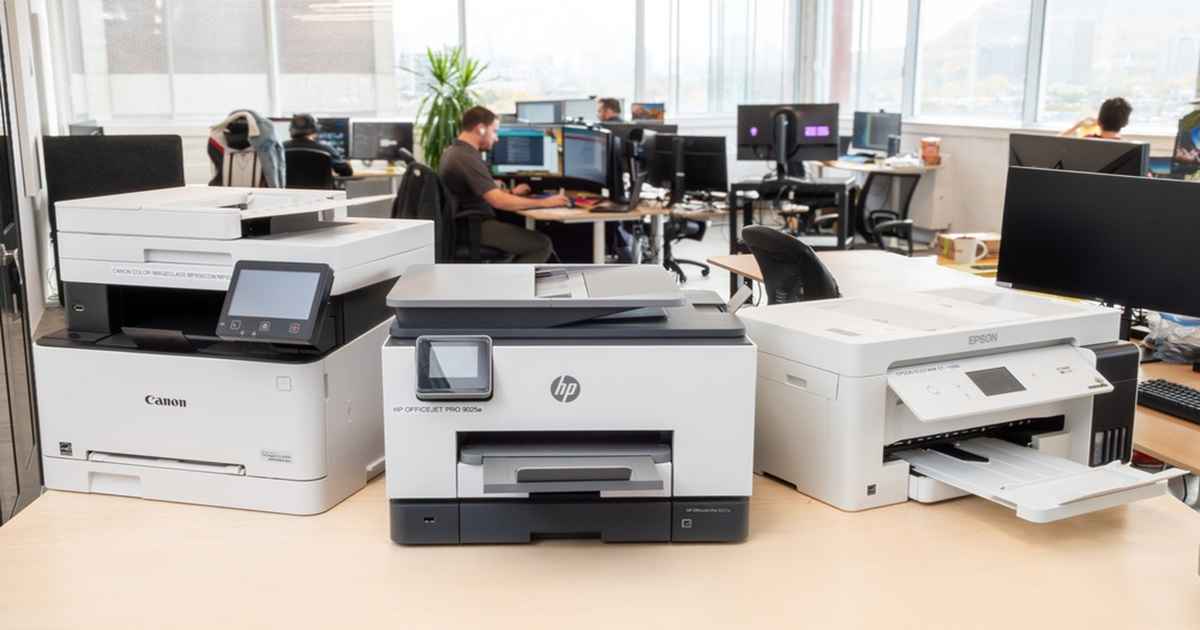
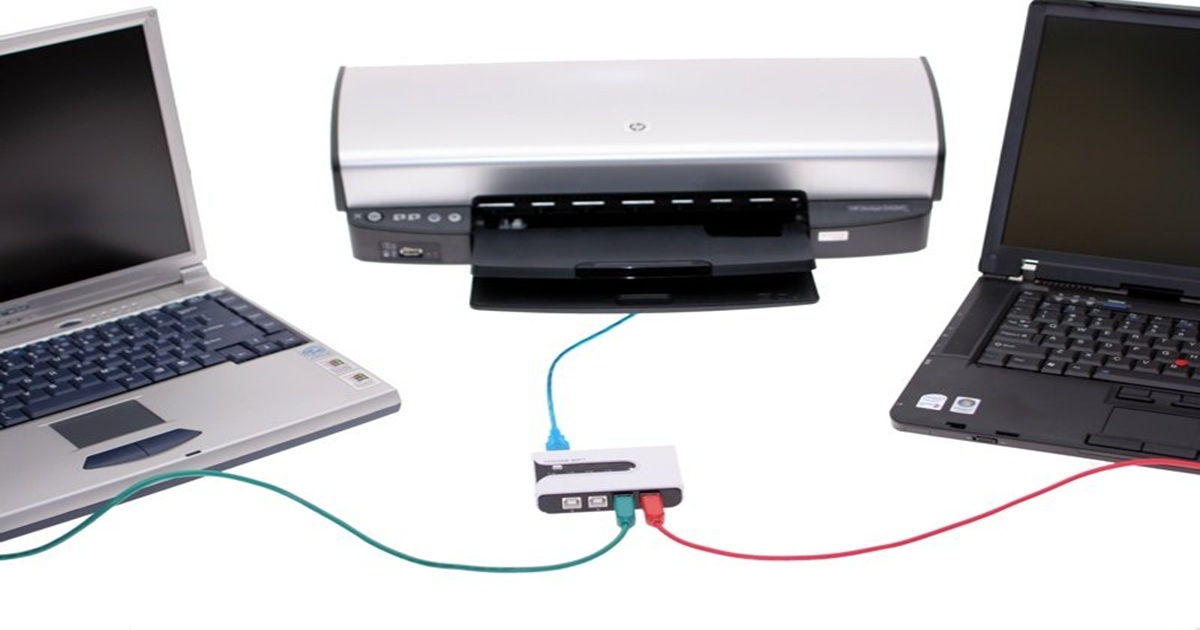
گاهی لازم است یک پرینتر توسط چند کامپیوتر به صورت مشترک استفاده شود. در صورتی که پرینتر با کابل به یک کامپیوتر متصل است، میتوان از تنظیمات اشتراکگذاری در ویندوز استفاده کرد، برای اینکار:
- وارد Control Panel شده و به بخش (Devices and Printers) بروید.
- روی پرینتر موردنظر راستکلیک کرده و (Printer properties) را انتخاب کنید.
- وارد تب Sharing شوید و گزینه (Share this printer) را فعال نمایید.
- اکنون سایر کامپیوترهای موجود در همان شبکه میتوانند این پرینتر را ببینند و به آن متصل شوند.
تست پرینتر پس از نصب
پس از پایان مراحل نحوه اتصال پرینتر به کامپیوتر، بهتر است عملکرد پرینتر را با چاپ یک صفحه آزمایشی بررسی کنید. این کار از طریق منوی پرینتر در ویندوز انجام میشود. در قسمت (Devices and Printers)، با راستکلیک روی آیکون پرینتر و انتخاب (Printer Properties) گزینهای برای چاپ صفحه تست وجود دارد. اگر پرینتر به درستی نصب شده باشد، این صفحه بدون مشکل چاپ میشود و شما میتوانید با خیال راحت شروع به استفاده از آن نمایید.
سخن آخر
همانطور که دیدیم، روشهای مختلفی برای پاسخ به این پرسش وجود دارد که چگونه پرینتر را به کامپیوتر وصل کنیم. از اتصال مستقیم با کابل USB گرفته تا استفاده از شبکه بیسیم یا سیمی، هرکدام از این روشها با توجه به مدل پرینتر، نوع سیستم عامل و امکانات شبکهای موجود، کاربرد خاص خود را دارند. نکته مهم این است که با شناخت درست نیاز خود و دنبال کردن مراحل راهاندازی، میتوان بدون دردسر و با اطمینان کامل، پرینتر را به سیستم متصل کرد و از آن استفاده کرد. یادگیری نحوه اتصال پرینتر به کامپیوتر، تنها یک مهارت فنی ساده نیست؛ بلکه گامی مهم در استفاده موثر از تجهیزات دیجیتال در خانه یا محیط کار است. در دنیای امروز که بخش زیادی از کارها و ارتباطات ما با چاپگرها گره خورده، دانستن راههای نصب و رفع مشکلات رایج میتواند بهرهوری ما را بالا ببرد و از اتلاف وقت جلوگیری کند.
سوالات متداول
اگر پرینتر با کابل USB شناسایی نشد، چه کاری باید انجام دهیم؟
در این حالت بهتر است ابتدا کابل را عوض کرده یا به پورت USB دیگری وصل کنید. اگر مشکل ادامه داشت، درایور مخصوص مدل پرینتر را از سایت شرکت سازنده دانلود و بهصورت دستی نصب کنید.
آیا میتوانیم یک پرینتر وایرلس را بدون مودم به لپتاپ وصل نماییم؟
بله، برخی پرینترها از قابلیت (Wi-Fi Direct) پشتیبانی میکنند. با فعال کردن این گزینه، میتوانید مستقیما و بدون نیاز به مودم یا شبکه خانگی، به پرینتر متصل شوید.
آیا لازم است پرینترهای تحت شبکه آدرس IP داشته باشند؟
بله، برای شناسایی پرینتر در شبکه و اتصال کامپیوترها به آن، پرینتر باید یک آدرس IP معتبر از مودم یا روتر دریافت کند، که این آدرس در منوی تنظیمات شبکه پرینتر قابل مشاهده است.
چطور میتوانیم مطمئن شویم که پرینتر به درستی نصب شده است؟
بعد از نصب، از طریق کنترل پنل ویندوز وارد قسمت (Devices and Printers) شوید. با راستکلیک روی پرینتر موردنظر و انتخاب گزینه (Printer Properties) یک صفحه تست چاپ کنید؛ اگر بدون خطا چاپ شد، نصب موفقیتآمیز بوده است.