
نحوه تمیز کردن پرینتر


با تمیز کردن پرینتر، عمر دستگاه خود را چند برابر کنید و کیفیت چاپ را به شکل چشمگیری افزایش دهید. اگر از پرینتر در خانه یا محل کار استفاده میکنید، به خصوص اگر از پرینتر استوک استفاده میکنید، نظافت و نگهداری منظم آن اهمیت بیشتری پیدا میکند. تجمع گرد و غبار، جوهر خشک شده و آلودگیهای داخلی میتواند باعث کاهش کیفیت چاپ، گیر کردن کاغذ و حتی خرابی قطعات مهم دستگاه شود. به همین دلیل، یادگیری نحوه تمیز کردن پرینتر یک مهارت ضروری برای هر کاربر محسوب میشود. در این مطلب، به صورت ساده و مرحله به مرحله، نحوه تمیز کردن پرینتر را به شما آموزش میدهیم تا علاوه بر داشتن عملکرد بهتر، هزینههای تعمیر آن کاهش یابد. با دنبال کردن این روشها میتوانید حتی یک پرینتر لیزری استوک را مثل روز اول سالم و باکیفیت نگه دارید و از چاپی تمیز و بدون خطا لذت ببرید.
نحوه تمیز کردن پرینتر لیزری
پرینترهای لیزری نظیر پرینتر اچ پی استوک، نسبت به مدلهای جوهرافشان، کمتر دچار آلودگی میشوند، اما گرد و غبار تونر و ذرات کاغذ میتوانند به مرور زمان عملکرد آنها را کاهش دهند. لازم به ذکر است که بهترین زمان برای بررسی وضعیت داخلی دستگاه، هنگام تعویض یا شارژ کارتریج تونر است. مراحل تمیز کردن پرینتر لیزری به صورت زیر است.
تمیز کردن بدنه پرینتر
در ابتدا برای تمیز کردن پرینتر، دستگاه را خاموش کرده و از برق بکشید. سپس با یک دستمال نرم و بدون پرز که کمی با آب یا محلول شوینده ملایم مرطوب شده است، بدنه پرینتر را تمیز کنید. برای ضدعفونی کردن پنل کنترل و قطعات تشکیل دهنده پرینتر، میتوانید از الکل 70 درصد استفاده کنید، اما هرگز آن را مستقیما روی دستگاه اسپری نکنید.
تمیز کردن فضای داخلی
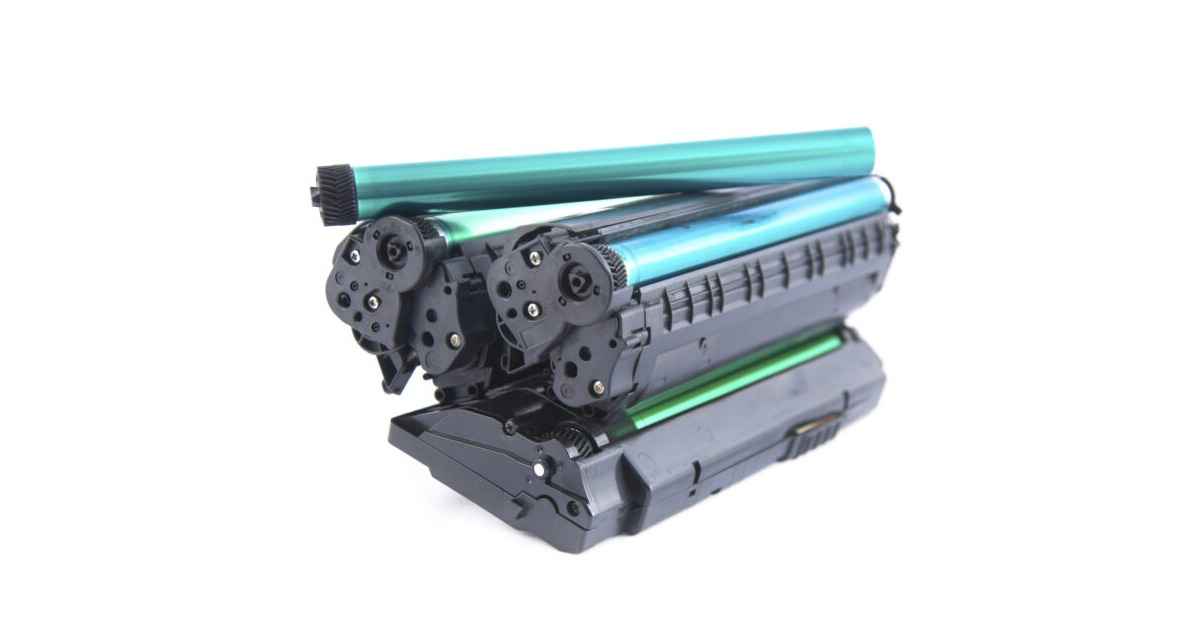
مرحله دیگر در تمیز کردن پرینتر، تمیز کردن فضای داخلی است. در این مرحله، درپوش پرینتر را باز کرده و کارتریج تونر را با دقت خارج کنید. با استفاده از یک برس نرم یا پارچه میکروفایبر، گرد و غبار و ذرات تونر را از داخل دستگاه پاک کنید؛ سپس از دست زدن به اتصالات الکتریکی و قطعات حساس خودداری نمایید و در صورت مشاهده آسیب یا شکستگی، از ادامه کار صرفنظر کرده و با تعمیرکار مشورت کنید.
بیشتر بخوانید: پرینتر جیبی چیست؟

تمیز کردن درام
درام یکی از حساسترین قطعات پرینتر لیزری است و نباید با دست لمس شود. اگر روی آن گرد و غبار یا اثر انگشت وجود دارد، تنها با یک دستمال میکروفایبر خشک و بدون فشار زیاد آن را تمیز کنید. قرار گرفتن طولانیمدت درام در معرض نور مستقیم خورشید نیز میتواند به آن آسیب برساند؛ بنابراین هنگام خارج کردن آن، سرعت عمل داشته باشید.

تمیز کردن کارتریج تونر
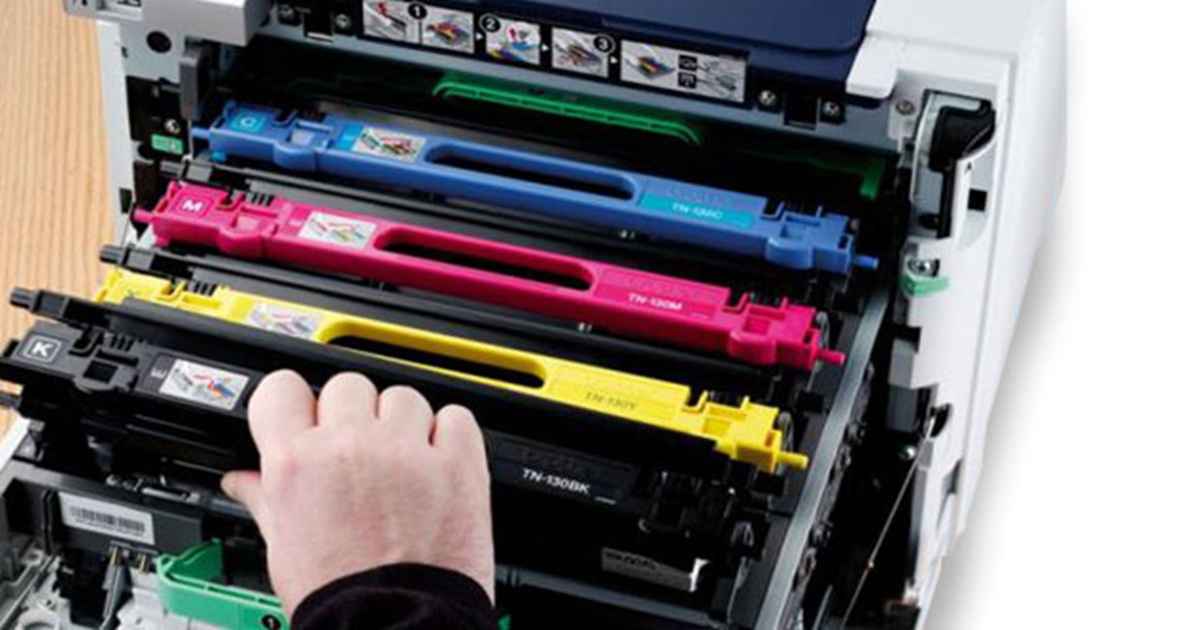
در این مرحله از تمیز کردن پرینتر، کارتریجهای لیزری را بهآرامی از دستگاه خارج کرده و قسمت بیرونی هر کارتریج لیزری رنگی را با یک پارچه نرم و بدون پرز تمیز کنید. اگر روی بخشهای خارجی کارتریج، ذرات تونر یا گردوغبار مشاهده کردید، از هوای فشرده برای پاک کردن آنها استفاده کنید. از تماس مستقیم با درام کارتریجهای لیزری رنگی خودداری کنید؛ زیرا حتی کوچکترین خراش یا اثر انگشت روی درام میتواند کیفیت چاپ را کاهش داده و باعث ایجاد خطوط یا لکه روی صفحات چاپشده شود
تمیز کردن غلتکهای کاغذ
مرحله دیگر تمیز کردن غلتک کاغذ است. غلتکها وظیفه هدایت صحیح کاغذ را بر عهده دارند. اگر این قطعات آلوده شوند، احتمال گیر کردن کاغذ افزایش پیدا میکند. با یک پارچه مرطوب یا دستمال آغشته به مقدار کمی الکل، غلتکها را تمیز کرده و همزمان آنها را بچرخانید تا تمام سطح آن پاک شود.

نحوه تمیز کردن پرینتر جوهرافشان
پرینترهای جوهرافشان به دلیل استفاده از جوهر مایع، نسبت به مدلهای لیزری به مراقبت بیشتری نیاز دارند، تا از کند شدن پرینتر جلوگیری شود. مراحل تمیز کردن پرینتر جوهرافشان به صورت زیر است.
تمیز کردن هد چاپ
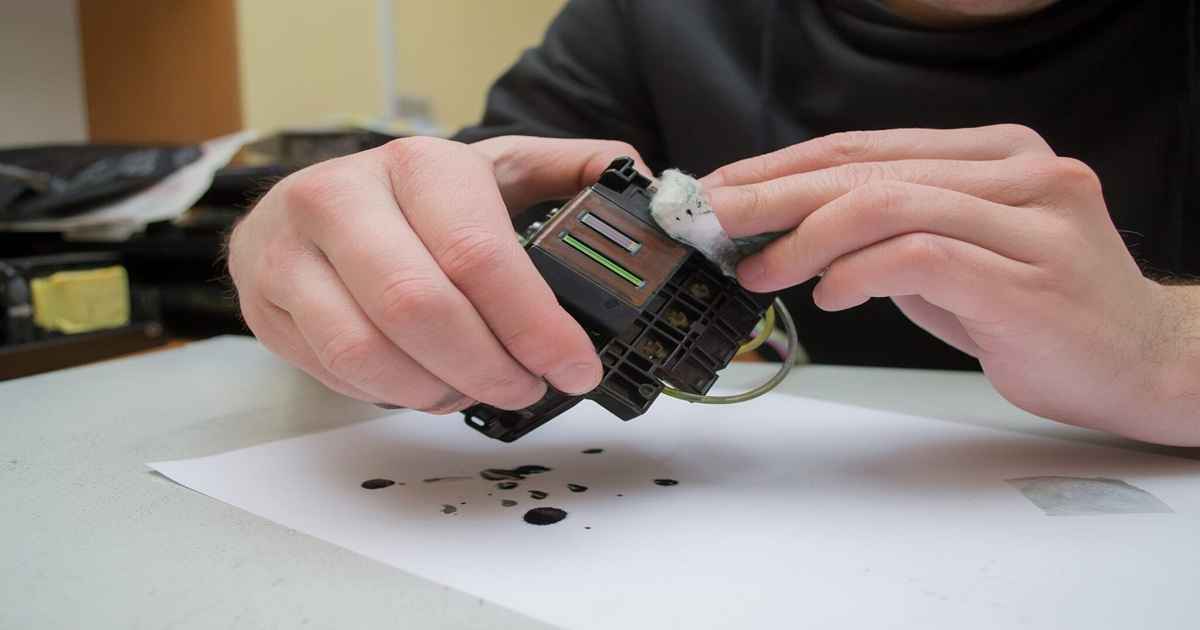
مرحله اول تمیز کردن پرینتر، تمیز کردن هد چاپ است. ابتدا پرینتر را روشن کرده و زمانی که هد چاپ در مرکز دستگاه قرار گرفت، آن را از برق جدا کنید. کارتریجهای جوهر را خارج کرده و با استفاده از محلول مخصوص تمیزکننده هد یا دستمال بدون پرز، اطراف هد را تمیز کنید. این کار باعث باز شدن نازلهای مسدود شده و افزایش کیفیت چاپ خواهد شد.
تمیز کردن کارتریج جوهر
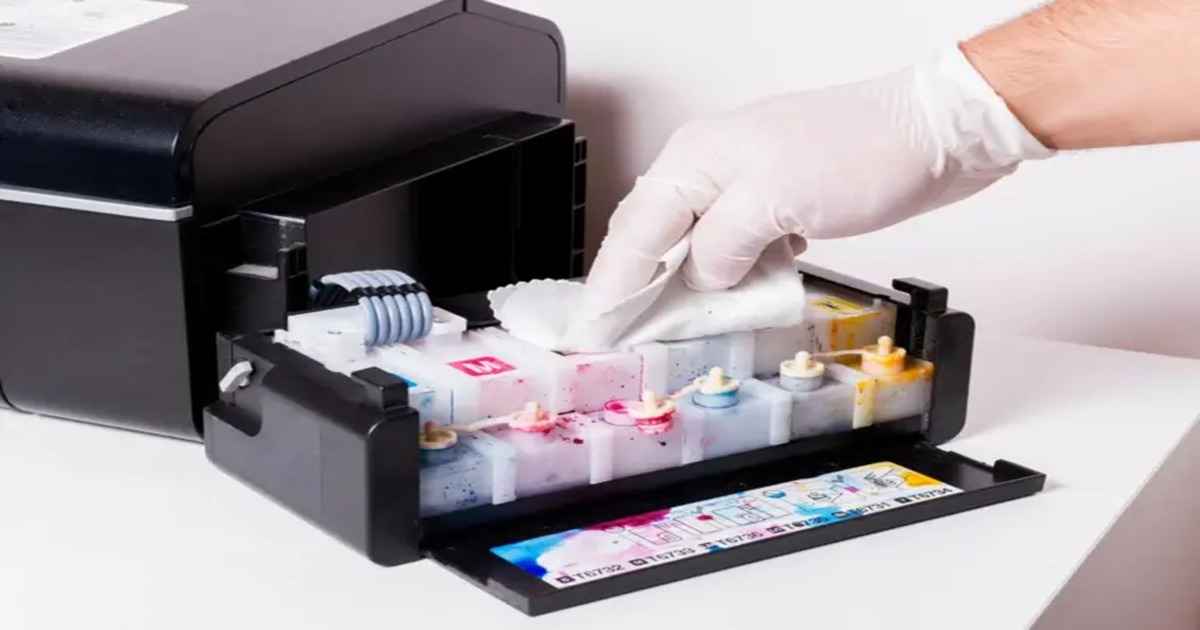
در این مرحله از تمیز کردن پرینتر، نازلهای کارتریج را با یک پارچه نرم و کمی مرطوب پاک کنید. همچنین محل اتصال الکتریکی کارتریج را نیز تمیز نمایید تا ارتباط آن با دستگاه بدون مشکل انجام شود. برای آشنایی با نحوه شارژ کارتریج و مراحل صحیح انجام آن، میتوانید راهنمای اختصاصی این موضوع را مطالعه کنید.

تمیز کردن نازلها
در بسیاری از پرینترهای جوهرافشان، گزینه Head Cleaning در منوی تنظیمات دستگاه یا نرمافزار چاپگر وجود دارد، ابتدا از این قابلیت استفاده کنید. اگر مشکل برطرف نشد، از محلولهای مخصوص تمیزکننده هد چاپ کمک بگیرید تا گرفتگی نازلها برطرف شود.
تمیز کردن غلتکها
غلتکهای کاغذ را با یک دستمال مرطوب پاک کنید و در صورت امکان، آنها را به صورت دستی بچرخانید تا تمام قسمتها تمیز شوند، این کار از ایجاد خط روی کاغذ و گیر کردن برگه جلوگیری میکند.
بیشتر بخوانید: چرا پرینتر فقط یک صفحه پرینت میگیره

نکات مهم در تمیز کردن پرینتر
تمیز کردن منظم پرینتر، علاوه بر افزایش کیفیت چاپ، باعث افزایش طول عمر دستگاه و کاهش هزینههای تعمیر و نگهداری میشود. با این حال، رعایت نکات تمیز کردن پرینتر، اهمیت زیادی دارد تا از آسیب رسیدن به قطعات حساس جلوگیری شود.
- قبل از شروع، پرینتر را خاموش کنید: همیشه قبل از تمیز کردن، دستگاه را خاموش کرده و کابل برق آن را جدا کنید؛ این کار از بروز خطرات الکتریکی و آسیب به قطعات داخلی جلوگیری میکند.
- اجازه دهید دستگاه خنک شود: در پرینترهای لیزری، قطعه فیوزر هنگام کار بسیار داغ میشود. قبل از باز کردن درب دستگاه یا تمیز کردن بخشهای داخلی، چند دقیقه صبر کنید تا دستگاه کاملا خنک شود.
- از پارچه نرم و بدون پرز استفاده نمایید: برای پاک کردن گردوغبار و لکهها، از یک پارچه میکروفایبر یا پارچه نرم و بدون پرز استفاده کنید. استفاده از دستمال زبر یا حوله کاغذی ممکن است باعث ایجاد خط و خش روی قطعات شود.
- از مواد شوینده قوی استفاده نکنید: مواد شیمیایی مانند وایتکس، الکل صنعتی یا حلالهای قوی میتوانند به بدنه و قطعات داخلی پرینتر آسیب برسانند. در صورت نیاز، تنها از مقدار کمی آب یا محلولهای مخصوص تمیزکننده تجهیزات الکترونیکی استفاده نمایید.
- کارتریج را با دقت جابهجا نمایید: هنگام خارج کردن کارتریج، آن را به آرامی بلند کنید و از لمس سطح درام یا غلتکهای حساس خودداری کنید.
- گردوغبار داخل دستگاه را با احتیاط پاک کنید: برای تمیز کردن قسمتهای داخلی، از یک برس نرم یا دمنده هوا استفاده کنید. از وارد کردن فشار زیاد یا استفاده از جاروبرقیهای معمولی خودداری کنید، زیرا ممکن است به قطعات الکترونیکی آسیب وارد شود.
- غلتکهای کاغذ را تمیز کنید: غلتکهای کثیف باعث گیر کردن کاغذ و کاهش کیفیت تغذیه آن میشوند. با یک پارچه مرطوب و بدون پرز، غلتکها را به آرامی تمیز کنید و اجازه دهید قبل از استفاده کاملا خشک شوند.
- برنامه تمیزکاری منظم داشته باشید: اگر روزانه از پرینتر استفاده میکنید، بهتر است هر یک تا سه ماه یکبار دستگاه را تمیز کنید.
- از دفترچه راهنمای دستگاه کمک بگیرید: هر برند و مدل پرینتر ممکن است دستورالعملهای خاصی برای نگهداری و تمیزکاری داشته باشد. مطالعه دفترچه راهنما، بهترین روش برای جلوگیری از آسیبهای احتمالی است.
- پس از تمیز کردن، یک چاپ آزمایشی بگیرید: بعد از پایان کار، یک صفحه آزمایشی چاپ کنید تا از عملکرد صحیح دستگاه و کیفیت مناسب چاپ مطمئن شوید.
سخن آخر
تمیز کردن پرینتر یکی از سادهترین راهها برای افزایش طول عمر دستگاه و حفظ کیفیت چاپ است. فرقی نمیکند از پرینتر لیزری، جوهرافشان یا پرینتر سه کاره استوک استفاده میکنید؛ با چند دقیقه رسیدگی دورهای میتوانید بسیاری از مشکلات رایج مانند چاپ بیکیفیت، گیر کردن کاغذ و خرابی قطعات جلوگیری کنید. اگر تمیزکاری را به بخشی از برنامه نگهداری دستگاه تبدیل کنید، علاوه بر کاهش هزینههای تعمیر، همیشه از چاپی باکیفیت و بدون نقص بهرهمند خواهید شد.
سوالات متداول
هر چند وقت یکبار باید پرینتر را تمیز کنیم؟
اگر از پرینتر به صورت روزانه استفاده میکنید، بهتر است هر یک تا سه ماه یکبار بخشهای داخلی و خارجی دستگاه را تمیز کنید. در محیطهای پرگردوغبار یا استفاده سنگین، فاصله بین سرویسها باید کوتاهتر باشد تا کیفیت چاپ و عملکرد دستگاه حفظ شود.
آیا میتوان داخل پرینتر را با آب یا مواد شوینده تمیز کرد؟
خیر؛ برای تمیز کردن پرینتر نباید از آب یا مواد شوینده استفاده کنید، زیرا ممکن است به قطعات الکترونیکی و مکانیکی آسیب وارد شود.
تمیز نکردن پرینتر چه مشکلاتی ایجاد میکند؟
تجمع گردوغبار، تونر یا جوهر خشکشده میتواند باعث افت کیفیت چاپ، ایجاد خطوط روی برگه، گیر کردن کاغذ، کاهش عمر کارتریج و حتی خرابی قطعات داخلی شود.