




نحوه نصب درایور پرینتر

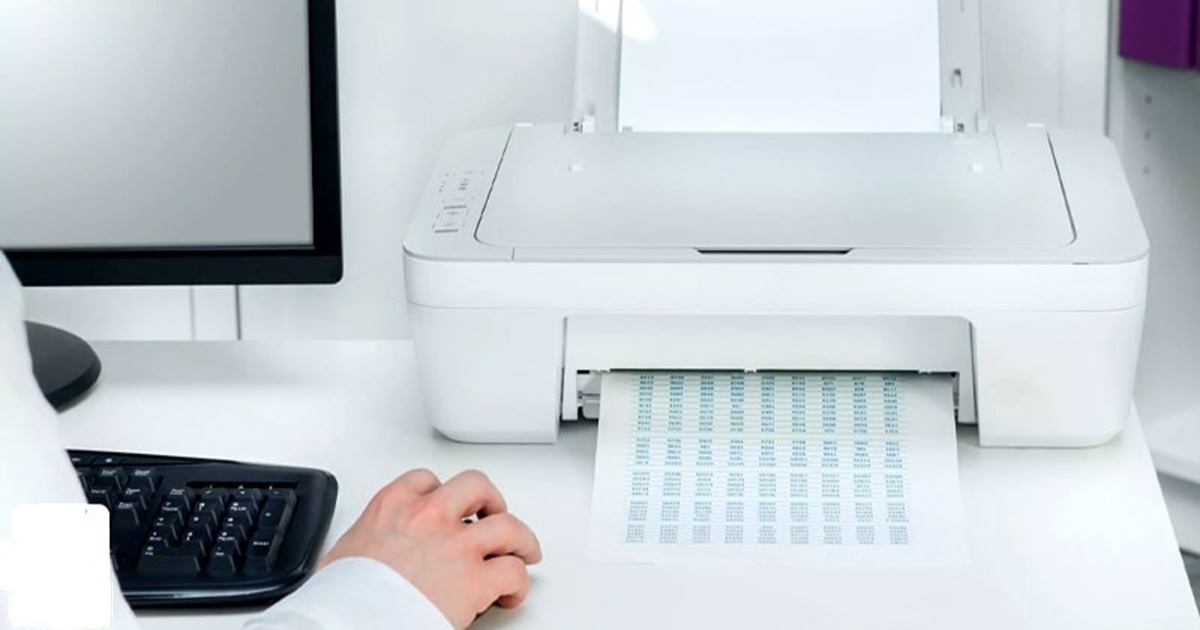
نصب صحیح درایور پرینتر یکی از مهمترین مراحل برای استفاده بهینه از چاپگر در سیستمهای کامپیوتری است. بسیاری از کاربران پس از خرید پرینتر با این سوال مواجه میشوند که چگونه باید دستگاه خود را به رایانه یا لپتاپ متصل کرده و آن را راهاندازی کنند. واقعیت این است که بدون نصب درایور مناسب، سیستم قادر به شناسایی و ارسال دستورات چاپ به پرینتر نخواهد بود. درایورها نقش واسطهای مهم میان سختافزار پرینتر و نرمافزار سیستم عامل ایفا میکنند و عملکرد درست آنها تضمینکننده کیفیت و سرعت در فرآیند چاپ است. اگر شما هم قصد دارید بدانید نحوه نصب درایور پرینتر چگونه است و چه نکاتی را باید هنگام نصب رعایت کرد، در ادامه این مطلب با ما همراه باشید تا قدمبهقدم با سادهترین روشهای نحوه نصب درایور پرینتر آشنا شوید.
چگونگی راه اندازی پرینتر
برای اینکه بتوانید از پرینتر لیزری یا پرینتر جوهر افشان استوک یا نو خود استفاده کنید، لازم است ابتدا آن را به درستی راهاندازی کنید. این راهاندازی شامل اتصال فیزیکی دستگاه به کامپیوتر یا لپتاپ و نصب درایورهای لازم برای شناسایی و اجرای دستورات چاپ است. در پرینترهای قدیمی، یک CD نصب همراه دستگاه ارائه میشد که شامل درایورها و نرمافزارهای مورد نیاز بود. اما در مدلهای جدیدتر، اغلب کابل USB پرینتر حاوی یک حافظه مجازی است که پس از اتصال، به صورت یک درایو در سیستم شما ظاهر میشود و فایلهای نصب را در اختیار قرار میدهد. اگر به CD دستگاه دسترسی ندارید یا از کابل دیگری استفاده میکنید، اصلا نگران نباشید. میتوانید با مراجعه به وبسایت رسمی برند سازنده، درایور مناسب را مطابق با سیستم عامل خود (ویندوز یا مک) دانلود و نصب کنید. با این کار، پرینتر شما آماده خواهد بود تا اسناد، تصاویر و سایر محتواهای مورد نظر را به راحتی چاپ کند.
بیشتر بخوانید: قطعات تشکیل دهنده پرینتر
نحوه نصب درایور پرینتر
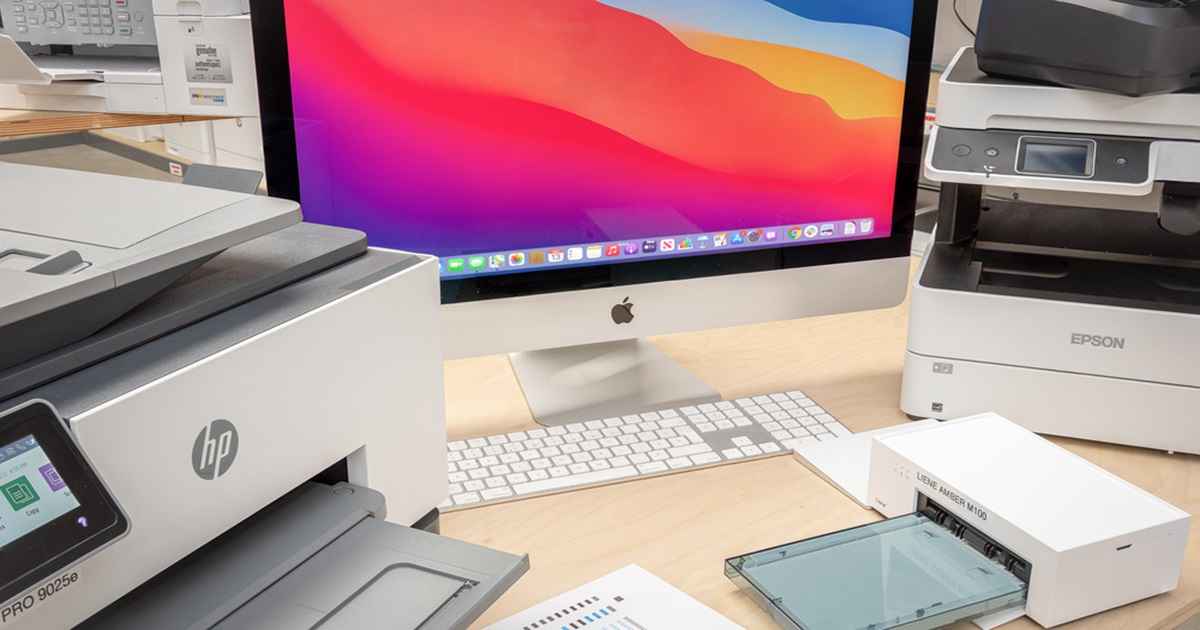
برای اینکه پرینتر شما عملکرد بهتری داشته باشد و با سیستمعامل به خوبی هماهنگ شود، همیشه توصیه میشود از آخرین نسخه درایور آن استفاده کنید. در ادامه به معرفی چندین نحوه نصب درایور پرینتر خواهیم پرداخت.
دانلود مستقیم از وبسایت برند سازنده
تقریبا همه بهترین برند پرینتر در ایران مانند HP، Canon، Epson و Brother در وبسایت رسمی خود، بخشی برای دانلود درایور دارند. برای این کار کافیست که: وارد وبسایت رسمی برند پرینتر شوید، و به بخش Support یا Downloads بروید و مدل دقیق پرینتر خود را جستجو کنید، سپس درایور مناسب سیستمعامل خود را انتخاب کرده و دانلود نمایید.
نصب درایور از طریق Windows Update
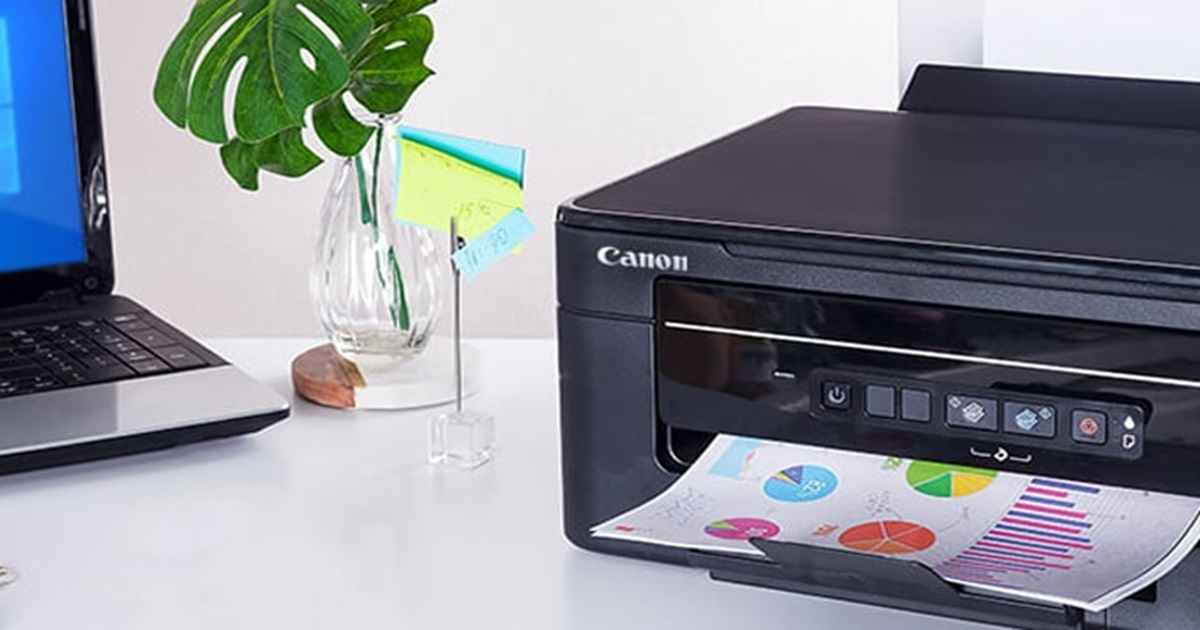
- ابتدا روی منوی Start کلیک راست کرده و وارد قسمت Settings شوید.
- در بخش Windows Update، گزینه Check for updates را انتخاب کنید.
- اگر ویندوز، درایور جدیدی برای پرینتر شما شناسایی کند، آن را به صورت خودکار دانلود و نصب میکند.
- این روش به ویژه برای مدلهایی که درایورشان توسط ویندوز پشتیبانی میشود، ساده و سریع میباشد.
استفاده از Device Manager
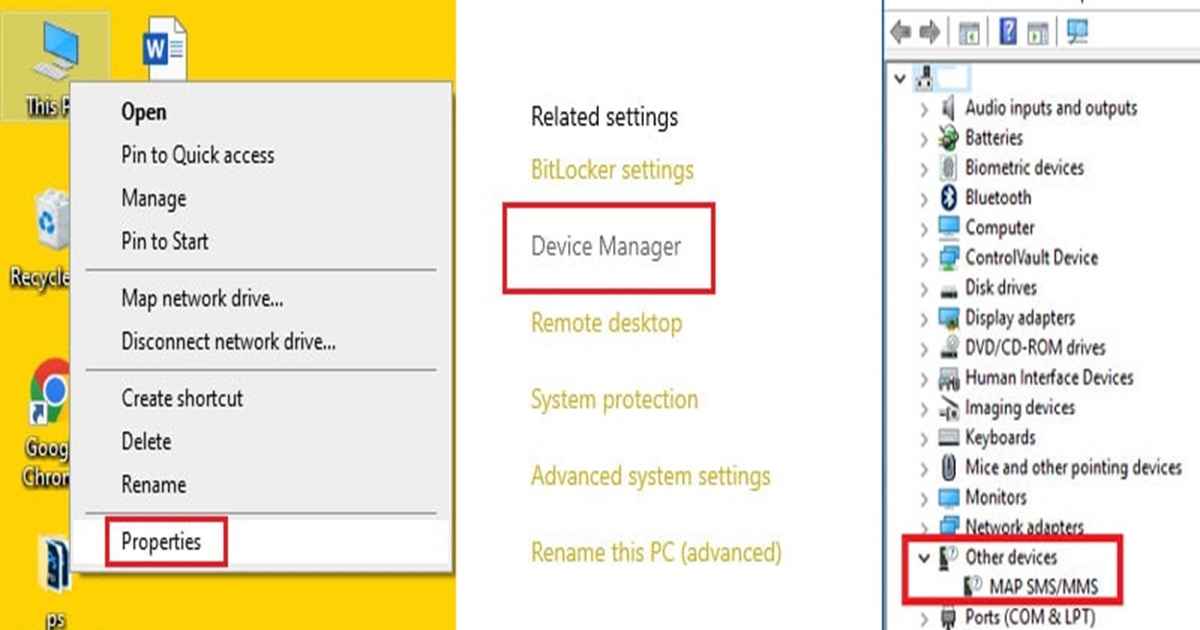
- در نحوه نصب درایور پرینتر، پرینتر را به سیستم وصل کرده و مطمئن شوید که روشن است.
- روی آیکون This PC یا My Computer کلیک راست کرده و گزینه Properties را انتخاب کنید.
- در صفحه باز شده، در ستون سمت چپ روی Device Manager کلیک نمایید.
- در پنجره Device Manager، به بخش Other Devices بروید.
- در این بخش، پرینتر شناسایی نشده معمولا با نام یا یک آیکون هشدار نمایش داده میشود.
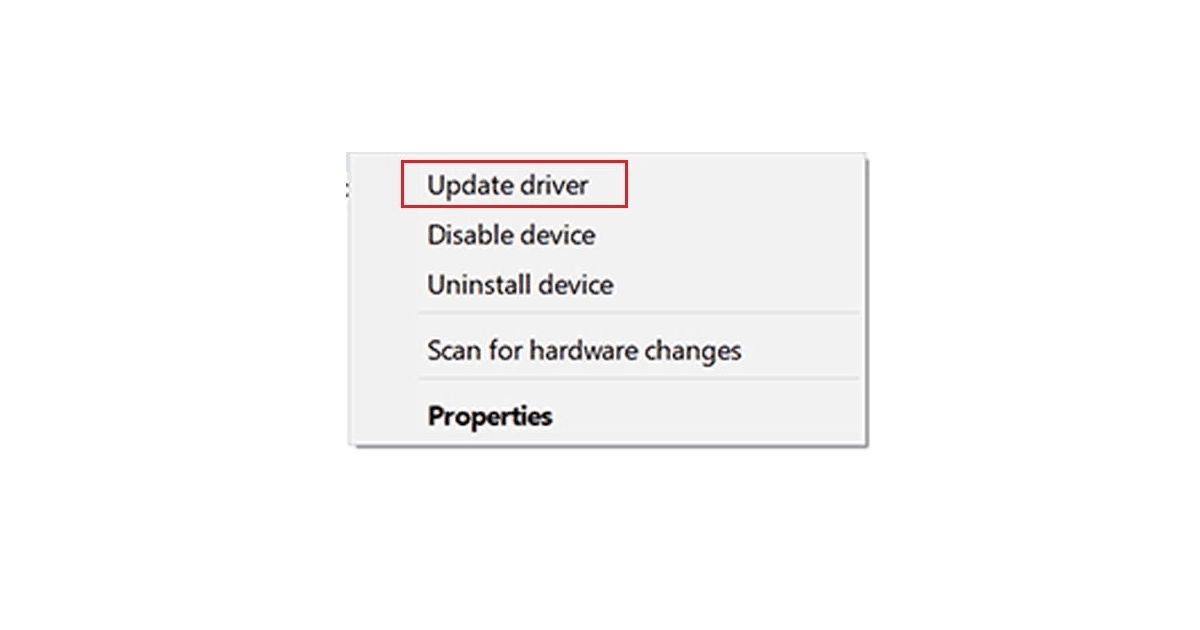
- روی نام پرینتر راستکلیک کرده و گزینه Update Driver را انتخاب نمایید.
- سپس در پنجره ظاهرشده، گزینه Browse my computer for driver software را انتخاب کنید، و دکمه Browse را زده و فولدر حاوی درایور پرینتر را مشخص نمایید.
- سپس روی گزینه Next کلیک کنید تا ویندوز، درایور را نصب کند.
- پس از اتمام نصب، روی Close کلیک کنید.
استفاده از Add Printer
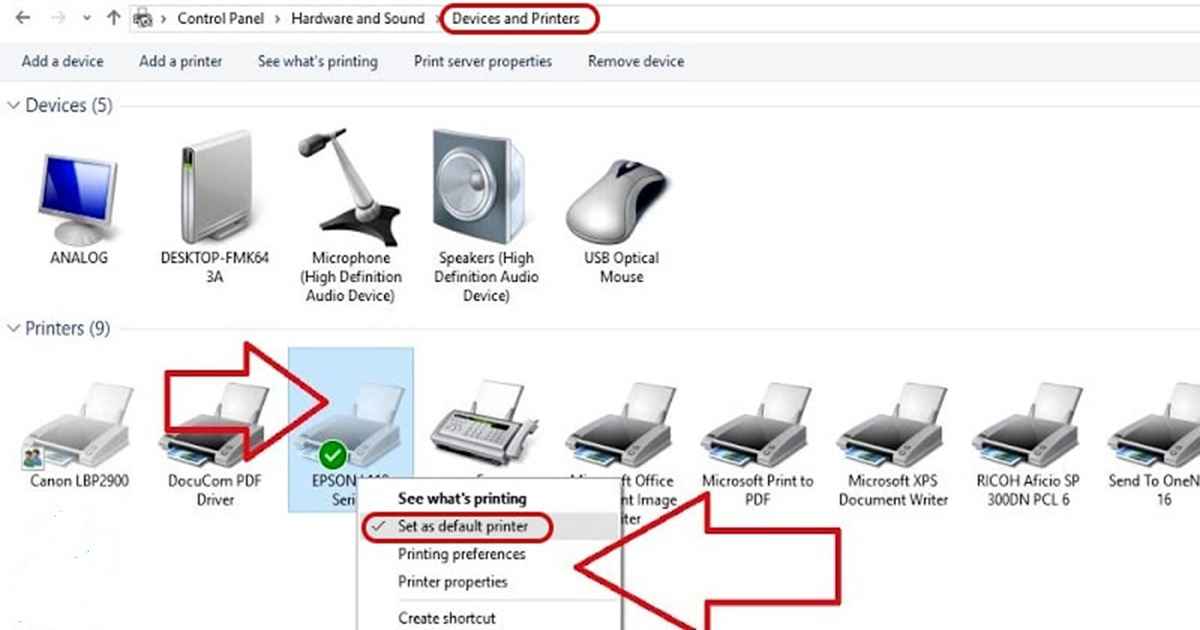
- در این مرحله از نحوه نصب درایور پرینتر، وارد Control Panel شوید و به بخش Devices and Printers بروید.
- روی گزینه Add a Printer کلیک کنید.
- ویندوز شروع به جستوجوی پرینترهای متصل میکند.
- اگر پرینتر در لیست نبود، گزینه The printer that I want isn’t listed را انتخاب نمایید.
- در این بخش میتوانید با وارد کردن آدرس IP پرینتر شبکهای، یا پورت مورد نظر، چاپگر را به صورت دستی اضافه کنید.
- سپس فایل درایور مناسب را از سیستم انتخاب کرده و مراحل نصب را تکمیل نمایید.
بیشتر بخوانید: راهنمای خرید پرینتر استوک
نصب درایور پرینتر در مک (MacOS)
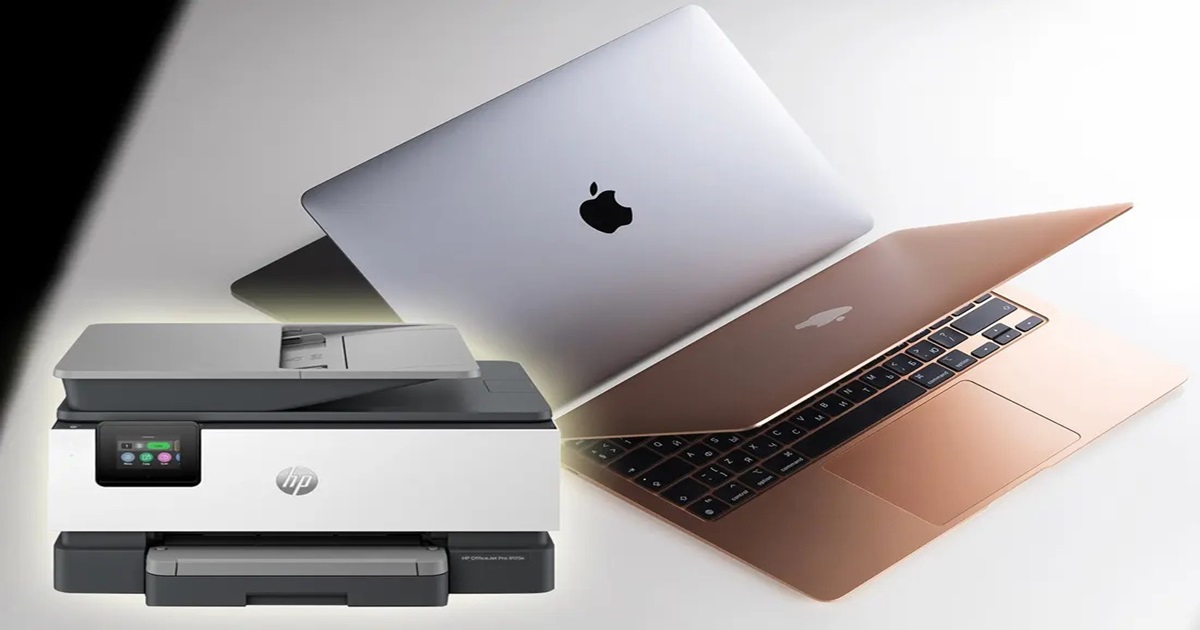
در سیستم عامل مک، فرآیند نحوه نصب درایور پرینتر، کمی متفاوت از ویندوز است اما بسیار ساده و کاربرپسند طراحی شده است.
- از منوی Apple (لوگوی اپل در بالا سمت چپ)، وارد System Preferences شوید.
- گزینهای مانند Printers & Scanners، Print / Scan یا Print / Fax را با توجه به نسخه MacOSانتخاب نمایید.
- اگر پرینتر در لیست قرار دارد، ابتدا آن را با انتخاب و زدن دکمه minus حذف کنید.
- برای اضافهکردن مجدد، دکمه plus را فشار دهید و گزینه Add Printer or Scanner را انتخاب نمایید، و پرینتر مورد نظر خود را از لیست انتخاب کنید.
- در بخش Use یا Print Using، نام پرینتر و یا درایور مناسب آن را انتخاب نمایید.
- پس از آن روی Add کلیک کرده و در پایان پنجره را ببندید.
نکات مهم در نحوه نصب درایور پرینتر
برای اینکه نحوه نصب درایور پرینتر به درستی انجام شود و دستگاه بدون مشکل کار کند، رعایت نکات زیر ضروری است.
| اطمینان از نسخه سیستمعامل
|
قبل از دانلود درایور، حتما نسخه دقیق سیستمعامل خود (مثلا ویندوز 7، 10، 11 یا macOS) و نوع آن (32 بیتی یا 64 بیتی) را بررسی کنید. درایور اشتباه ممکن است نصب نشود یا باعث اختلال در عملکرد گردد. |
| درایورهای جایگزین برای مدلهای قدیمی
|
اگر پرینتر شما قدیمی است و درایور رسمی آن دیگر در دسترس نیست، میتوانید از درایورهای عمومی یا پیشنهادی ویندوز استفاده کنید، زیرا این درایورها عملکرد پایهای را فعال میکنند. |
| استفاده از نرمافزارهای کمکی برند
|
بسیاری از برندها مانند HP، Epson یا Canon نرمافزارهای کمکی (مانند HP Smart یا Epson Connect) ارائه میدهند که روند شناسایی و اتصال پرینتر به سیستم را بسیار آسان میکنند. توصیه میشود همراه با درایور، این ابزارها نیز نصب شوند. |
مشکلات رایج هنگام نصب درایور پرینتر
در نحوه نصب درایور پرینتر، ممکن است با خطاهایی مواجه شوید که مانع از شناسایی یا عملکرد صحیح دستگاه میشوند. در این بخش، به مهمترین مشکلات و راهکارهای آنها اشاره میکنیم:
- عدم شناسایی پرینتر توسط سیستم: یکی از رایجترین مشکلات در زمان و نحوه نصب پرینتر درایور، شناسایی نشدن آن توسط کامپیوتر است. در این شرایط ابتدا اتصال کابل USB یا وایفای را بررسی کنید. گاهی اوقات با تعویض پورت USB یا راهاندازی مجدد سیستم، مشکل برطرف میشود. همچنین مطمئن شوید که پرینتر روشن و در وضعیت آماده به کار قرار دارد.
- عدم تطابق درایور با سیستمعامل: در صورتی که درایور نصب شده با نسخه سیستمعامل شما همخوانی نداشته باشد، احتمالا پرینتر به درستی کار نخواهد کرد. قبل از نصب، حتما نسخه ویندوز ( Windows 10یا Windows 11) و نوع معماری آن (32 بیتی یا 64 بیتی) را مشخص کرده و سپس درایور مناسب را از وبسایت رسمی برند دانلود نمایید.
- بروز خطا هنگام اجرای فایل Setup: اگر هنگام نصب درایور با پیغام خطا مواجه شدید، ممکن است به دلیل سطح دسترسی سیستم باشد. برای رفع این مشکل، روی فایل Setup راستکلیک کرده و گزینه (Run as Administrator) را انتخاب کنید. این کار اجازه نصب با دسترسی کامل را فراهم میکند.
- جلوگیری از نصب توسط آنتیویروس: برخی از آنتیویروسها به صورت خودکار فایلهای نصبی را به عنوان فایلهای مشکوک تشخیص میدهند و از اجرای آنها جلوگیری میکنند. اگر مطمئن هستید که درایور را از یک منبع معتبر دریافت کردهاید، آنتیویروس را به صورت موقت غیرفعال کرده و پس از اتمام نصب، مجددا آن را فعال نمایید.
- عدم نمایش پرینتر در لیست دستگاهها: گاهی ممکن است حتی پس از نصب موفق درایور، پرینتر در لیست Devices and Printers نمایش داده نشود. در این حالت ابتدا از آمادهبهکار بودن پرینتر مطمئن شوید. سپس از بخش کنترل پنل، وارد قسمت پرینترها شده و اگر پرینتر دیده نمیشود، درایور را به صورت کامل حذف کرده و مجددا نصب نمایید.
سخن آخر
نحوه نصب درایور پرینتر، اگرچه در ظاهر ساده به نظر میرسد، اما نیازمند دقت در انتخاب نسخه صحیح درایور و رعایت مراحل نصب است. با دنبالکردن آموزش بالا، میتوانید به راحتی هر نوع پرینتر از برندهای معروف همچون HP، Canon، Epson، Brother، Samsung و را روی سیستم ویندوزی یا مک خود راهاندازی نمایید. در صورت بروز خطا یا نیاز به مشاوره، متخصصان ما در همیار پرینتر شاپ، آماده ارائه بهترین خدمات و مشاوره به شما هستند.
سوالات متداول
درایور مناسب پرینتر را از کجا تهیه کنیم؟
از وبسایت رسمی شرکت سازندهی پرینتر (مانند HP، Canon یا Epson) با وارد کردن مدل دستگاه و نوع سیستمعامل، تهیه نمایید.
چرا درایور نصب نمیشود یا پرینتر شناسایی نمیگردد؟
ممکن است کابل اتصال مشکل داشته باشد، پرینتر روشن نباشد یا نسخهی درایور با سیستمعامل سازگار نباشد.
آیا پرینترهای بیسیم نیز به درایور نیاز دارند؟
بله، برای عملکرد صحیح و کامل، تمام پرینترها (اعم از کابلی یا بیسیم) نیاز به نصب درایور دارند.