


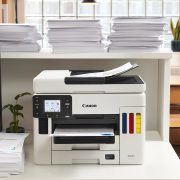


آموزش ریست پرینتر

پرینترها یکی از ابزارهای مهم در خانهها و محلهای کار هستند، اما مانند هر وسیله الکترونیکی دیگر، گاهی با خطاها و مشکلات نرمافزاری یا سختافزاری مواجه میشوند. یکی از راهحلهای رایج برای رفع این مشکلات، ریست پرینتر است. ریست کردن، یک فرآیند نرمافزاری است که حافظه خطاهای داخلی پرینتر را پاک کرده و امکان استفاده مجدد از آن را فراهم میکند. اما باید توجه داشت که ریست کردن، اقدامی جدی است و اگر به درستی و در زمان مناسب انجام نشود، میتواند به عملکرد دستگاه آسیب بزند. این کار هم در مدلهای خانگی و هم در مدلهای اداری کاربرد دارد و میتواند عمر مفید دستگاه را افزایش دهد. در ادامه این مطلب، نحوه ریست پرینتر را به شما آموزش میدهیم تا به راحتی بتوانید پرینتر خود را ریست کنید و از هزینههای اضافی جلوگیری نمایید.
در چه شرایطی باید پرینتر را ریست کرد؟
اولین نکتهای که باید بدانید این است که ریست پرینتر به ویژه پرینتر لیزری استوک، نباید راهحل اول شما باشد. اگر به محض بروز مشکل، بدون بررسی دلیل آن، اقدام به ریست کنید، ممکن است به سختافزار یا حافظه پرینتر آسیب وارد شود. بهتر است فقط در شرایط خاصی مانند زیر، ریست را انجام دهید.
- مشکلات نرمافزاری پرینتر: گاهی پرینترها با خطاهای نرمافزاری مواجه میشوند که به راحتی قابل رفع نیستند. اگر راهحلهای ساده مانند خاموش و روشن کردن، بررسی کابلها یا آپدیت درایورها موثر نبود، ریست کردن میتواند مشکل را برطرف نماید.
- خطاهای پیکربندی: فراموشی رمز عبور، تنظیمات اشتباه یا تغییرات زیاد در پیکربندی، میتواند باعث اختلال در عملکرد شود؛ که در این موارد، ریست تنظیمات به حالت اولیه، بهترین گزینه است.
- مشکلات اتصال به شبکه: عدم اتصال پرینتر به وایفای یا شبکههای محلی، یکی از رایجترین ایرادات است، در این شرایط، اگر تنظیمات دستی جواب ندهد، ریست شبکه میتواند مشکل را حل کند.
- خطاها و ارورهای مکرر: اگر پرینتر مدام با ارورهای مشابه مواجه میشود و اقدامات نرمافزاری دیگر، موثر نیستند، ریست پرینتر میتواند راهکار نهایی باشد.
- بازگشت به تنظیمات کارخانه: گاهی تنظیمات آنقدر دستکاری شدهاند که بازگشت دستی به حالت پیشفرض ممکن نیست، در این صورت باید سراغ ریست سختافزاری بروید.
بیشتر بخوانید: مزیت های پرینتر استوک

انواع ریست پرینتر
روشهای مختلفی برای ریست پرینتر وجود دارد که هرکدام برای شرایط خاصی مناسب هستند، که در اینجا به معرفی آنها میپردازیم.
| سافت ریست (Soft Reset)
|
این نوع ریست، سادهترین روش برای تازهسازی حافظه موقت دستگاه است که بدون تغییر در تنظیمات اصلی انجام میشود. |
| نتورک ریست (Network Reset)
|
در این روش فقط تنظیمات مربوط به شبکه مانند وایفای یا IP حذف میشود و سایر تنظیمات پرینتر دست نخورده باقی میماند. |
| ریست جزئی (Partial Reset)
|
تنها برخی از تنظیمات مثل زبان، کیفیت چاپ یا گزینههای کاربری به حالت پیشفرض بازمیگردند. |
| ریست NVRAM | در این مدل از ریست پرینتر، حافظه دائمی دستگاه پاک میشود و تنظیمات فنی و سیستمی به حالت کارخانهای برمیگردد. |
| ریست سختافزاری (Hard Reset)
|
کاملترین نوع ریست است که تمام تنظیمات و اطلاعات ذخیره شده را حذف و دستگاه را کاملا به حالت اولیه بازمیگرداند. |
آموزش گام به گام ریست پرینتر
پس از معرفی انواع ریست پرینتر، اینک نوبت به بررسی و آموزش ریست پرینتر میرسد؛ با ما همراه باشید.
روش اول Soft Reset
- ابتدا پرینتر را خاموش کنید.
- سیم برق آن را از پریز بکشید.
- حداقل 60 ثانیه صبر نمایید.
- دوباره سیم را وصل کرده و دستگاه را روشن کنید.
- بررسی کنید که آیا مشکل برطرف شده است.

روش دوم Network Reset
- وارد منوی تنظیمات پرینتر شوید.
- به بخش (Network Settings) یا (Wireless Settings) بروید.
- گزینهی (Restore Network Settings) را انتخاب کنید.
- سپس دوباره اطلاعات وایفای را وارد کرده و اتصال را تست نمایید.

روش سوم Partial Reset
- در این روش از ریست پرینتر، ابتدا پرینتر را خاموش کنید.
- دکمههای # و 3 را همزمان نگه دارید.
- در حالی که این دکمهها فشرده شدهاند، دکمه پاور را فشار دهید.
- چند ثانیه صبر کرده و پس از روشن شدن پرینتر، دکمهها را رها کنید.
- سپس دستورالعملهای نمایش داده شده روی صفحه را دنبال نمایید.
بیشتر بخوانید: بهترین برند پرینتر در ایران

روش چهارم NVRAM Reset
- برای این مدل از ریست پرینتر، ابتدا پرینتر را خاموش کنید.
- همزمان دکمههای 6 و # را نگه دارید.
- دکمه پاور را فشار دهید و نگه دارید.
- بعد از روشن شدن، کلیدها را رها کنید.
- پس از انجام تنظیمات، پرینتر دوباره راهاندازی خواهد شد.
بیشتر بخوانید: قطعات تشکیل دهنده پرینتر

روش پنجم Hard Reset
- در این روش از ریست پرینتر که کاملترین روش ریست است، همانند روشهای قبلی پرینتر را خاموش کنید.
- دکمه Resume را فشار داده و نگه دارید.
- دکمه Power را همزمان فشار دهید.
- هر دو دکمه را به مدت 10 تا 20 ثانیه نگه دارید.
- پس از ریست، پرینتر خاموش شده و دوباره روشن میشود.
- به یاد داشته باشید که، تنظیمات زبان، منطقه و شبکه را دوباره وارد نمایید.

نکات مهم قبل و بعد از ریست پرینتر
- قبل از انجام ریست، مطمئن شوید که مشکل با روشهای سادهتری مثل خاموش و روشن کردن یا بررسی اتصالات قابل حل نیست.
- اگر با پیغام خطا (ارور) روبهرو شدید، ابتدا آن را در اینترنت جستجو کنید یا با پشتیبانی برند تماس بگیرید، سپس لقدام به ریست پرینتر نمایید.
- در زمان ریست، هرگز پرینتر را از برق جدا نکنید؛ زیرا این کار ممکن است به دستگاه آسیب بزند.
- ریست میتواند برخی تنظیمات و اطلاعات را پاک کند، پس اگر تنظیمات خاصی دارید، حتما از آنها یادداشت یا عکس بگیرید.
- مطمئن شوید که آخرین نسخه درایور پرینتر را از سایت رسمی برند نصب کردهاید تا پس از ریست پرینتر، عملکرد دستگاه بدون مشکل ادامه پیدا کند.
سخن آخر
ریست پرینتر، روشی موثر برای رفع خطاهای نرمافزاری، مشکلات پیکربندی، اختلالات شبکه و بازگردانی تنظیمات کارخانه است. اما این کار باید با دقت انجام شود، بهویژه در پرینتر استوک که ممکن است حساستر باشد. ریست بیدلیل یا نادرست میتواند باعث آسیب به حافظه یا سختافزار دستگاه شود و مشکل را پیچیدهتر کند. در این مطلب با انواع روشهای ریست مانند سافت ریست، نتورک ریست، ریست جزئی، NVRAM و ریست کامل آشنا شدید. حالا میتوانید در مواقع ضروری و با آگاهی کامل، پرینتر خود را ریست نمایید. فراموش نکنید قبل از ریست پرینتر، راهحلهای سادهتری را امتحان کرده و ارورها را بررسی کنید؛ و در صورت حل نشدن مشکل، بهتر است از یک متخصص مشورت بگیرید. در آخر، لازم به ذکر است که، نصب درایور اصلی از سایت برند نیز پس از ریست پرینتر الزامی است تا عملکرد پرینتر بدون خطا ادامه یابد.
سوالات متداول
آیا ریست کردن پرینتر به دستگاه آسیب میزند؟
اگر به طور مداوم و بیدلیل این کار را انجام دهید، بله. اما در مواقع ضروری، این کار به بازگرداندن عملکرد طبیعی دستگاه کمک میکند.
آیا بعد از ریست پرینتر به نصب مجدد درایور نیاز داریم؟
در بعضی موارد مانند ریست کامل (Hard Reset)، ممکن است نیاز به نصب مجدد یا پیکربندی دوباره درایور داشته باشید.
آیا با ریست مشکل کیفیت چاپ هم حل میشود؟
بله؛ به شرطی که مشکل ناشی از تنظیمات نرمافزاری باشد، ولی اگر نازلها یا هد دچار گرفتگی باشند، نیاز به سرویس فیزیکی دارید.